Framecho
一键截下,
把重点讲清楚。
Framecho 是原生 macOS 截图、录屏与编辑工具。标注、美化、剪辑、加字幕都在本地完成,原图永远不被改动。
八个全局快捷键,都可在设置中修改
从按下快捷键,
到发出链接。
截取
全屏、窗口、区域或录屏。区域选择时按空格切到窗口截图。
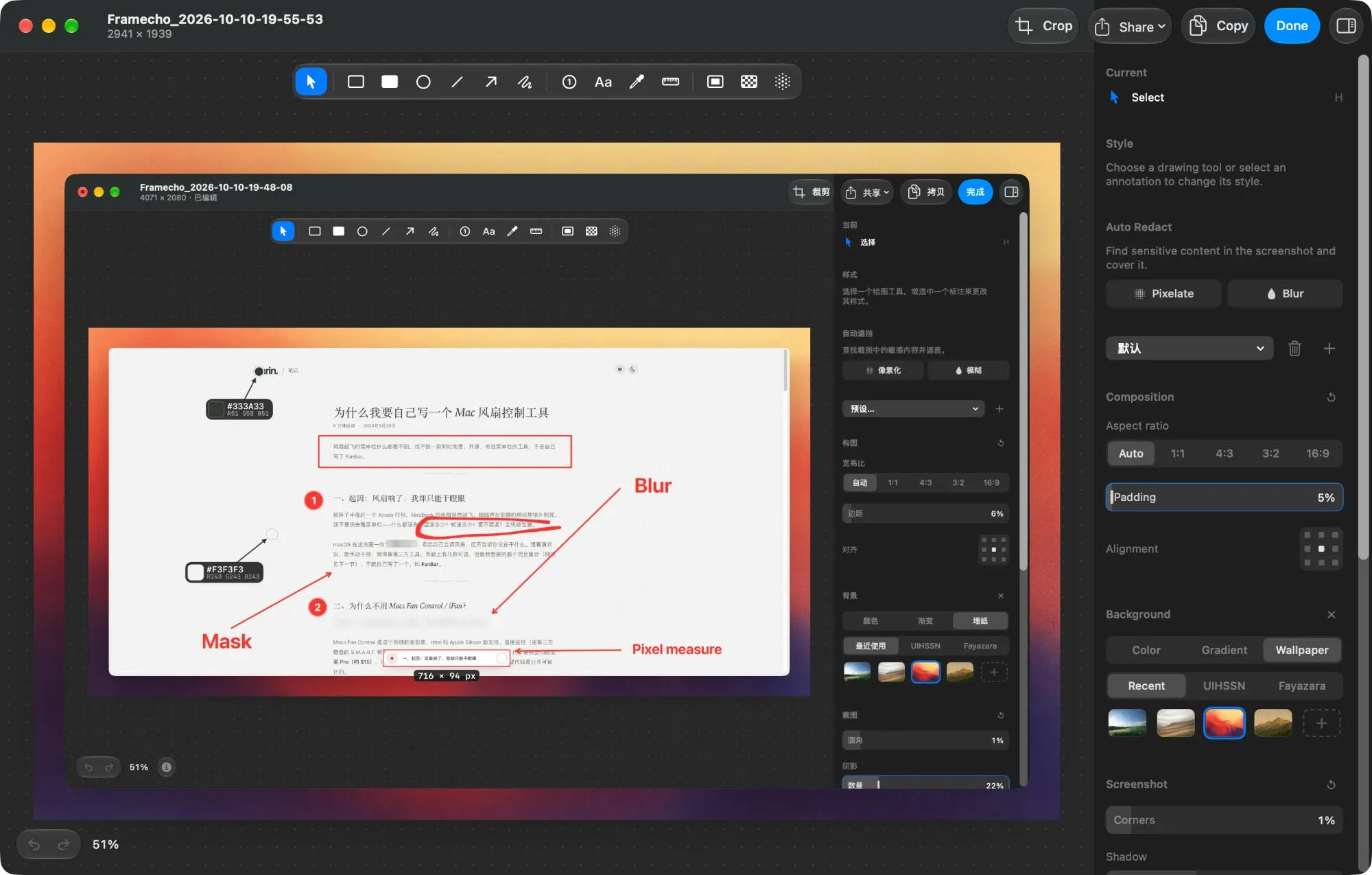
标注
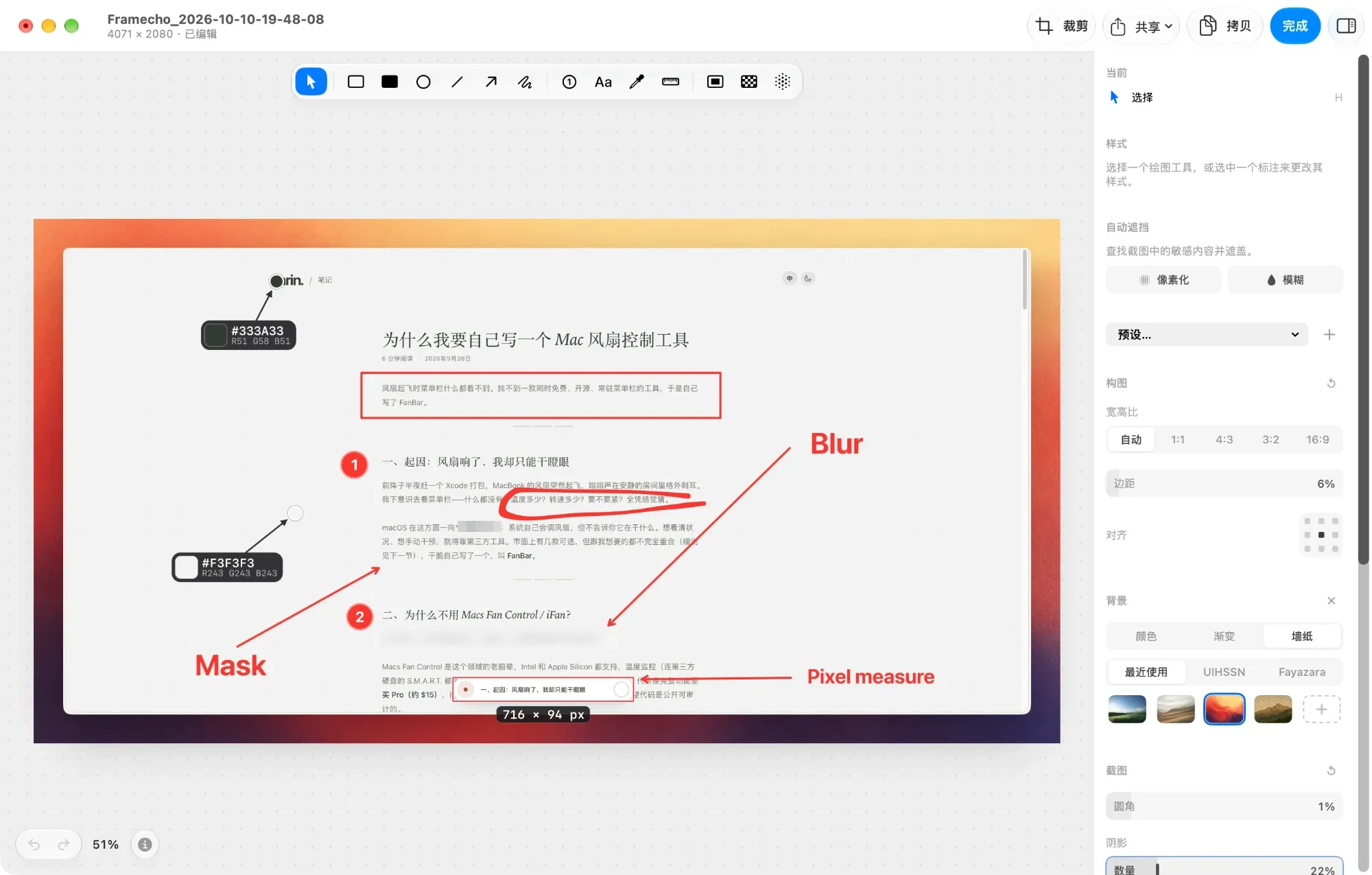
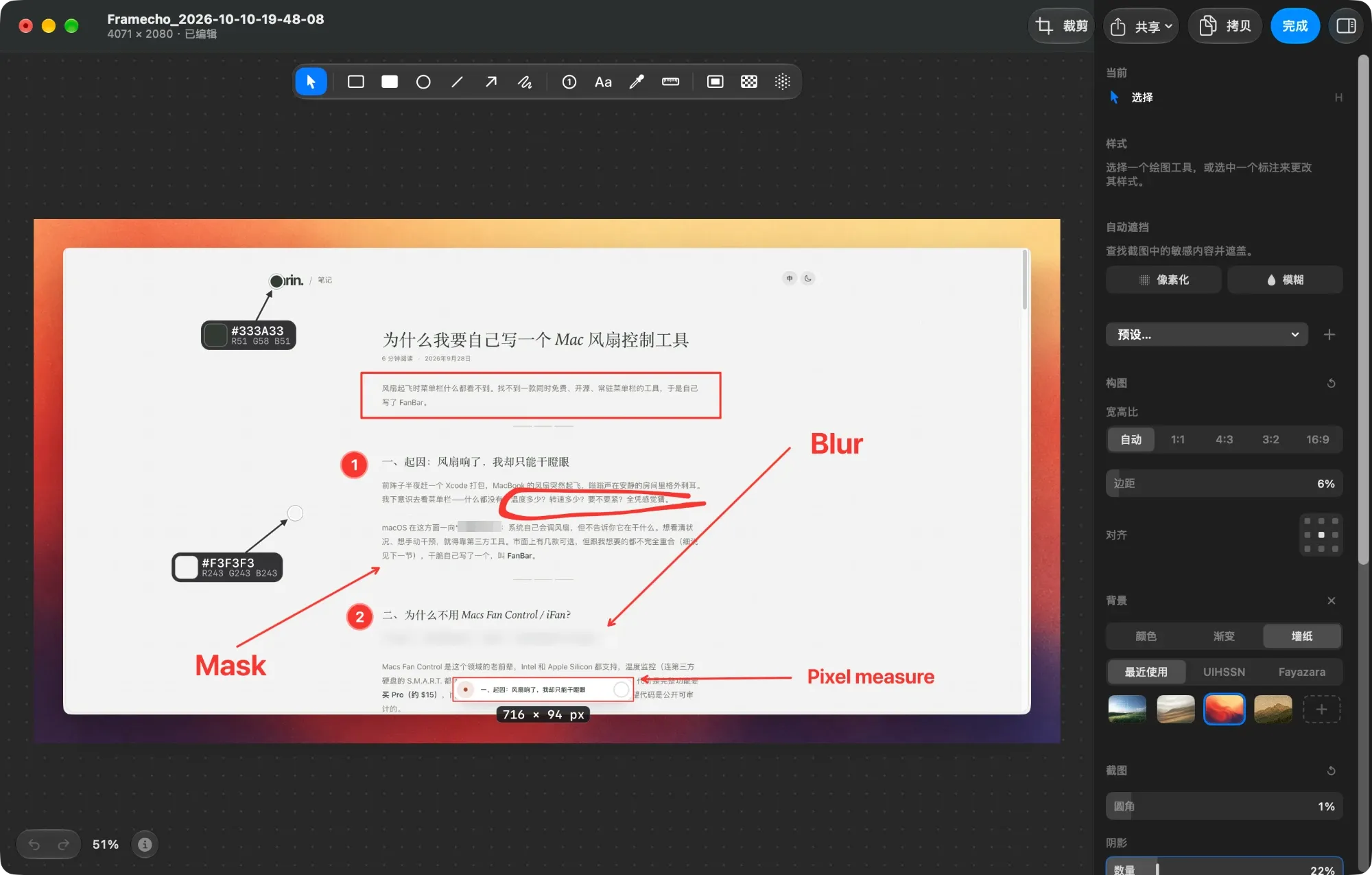
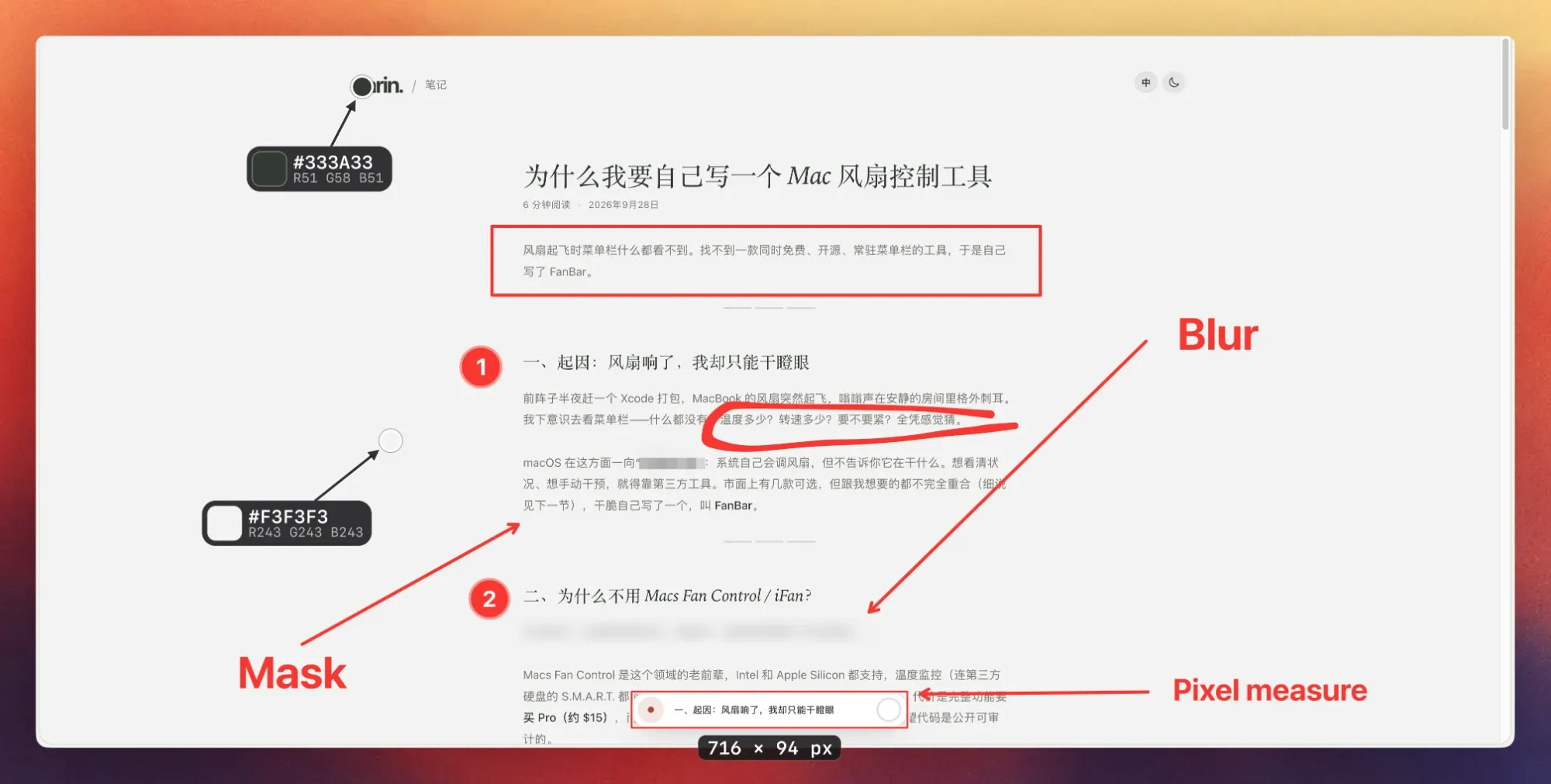
悬浮工具条,每个工具一个单键快捷键,画完 ⌘C 即可拷贝。
美化
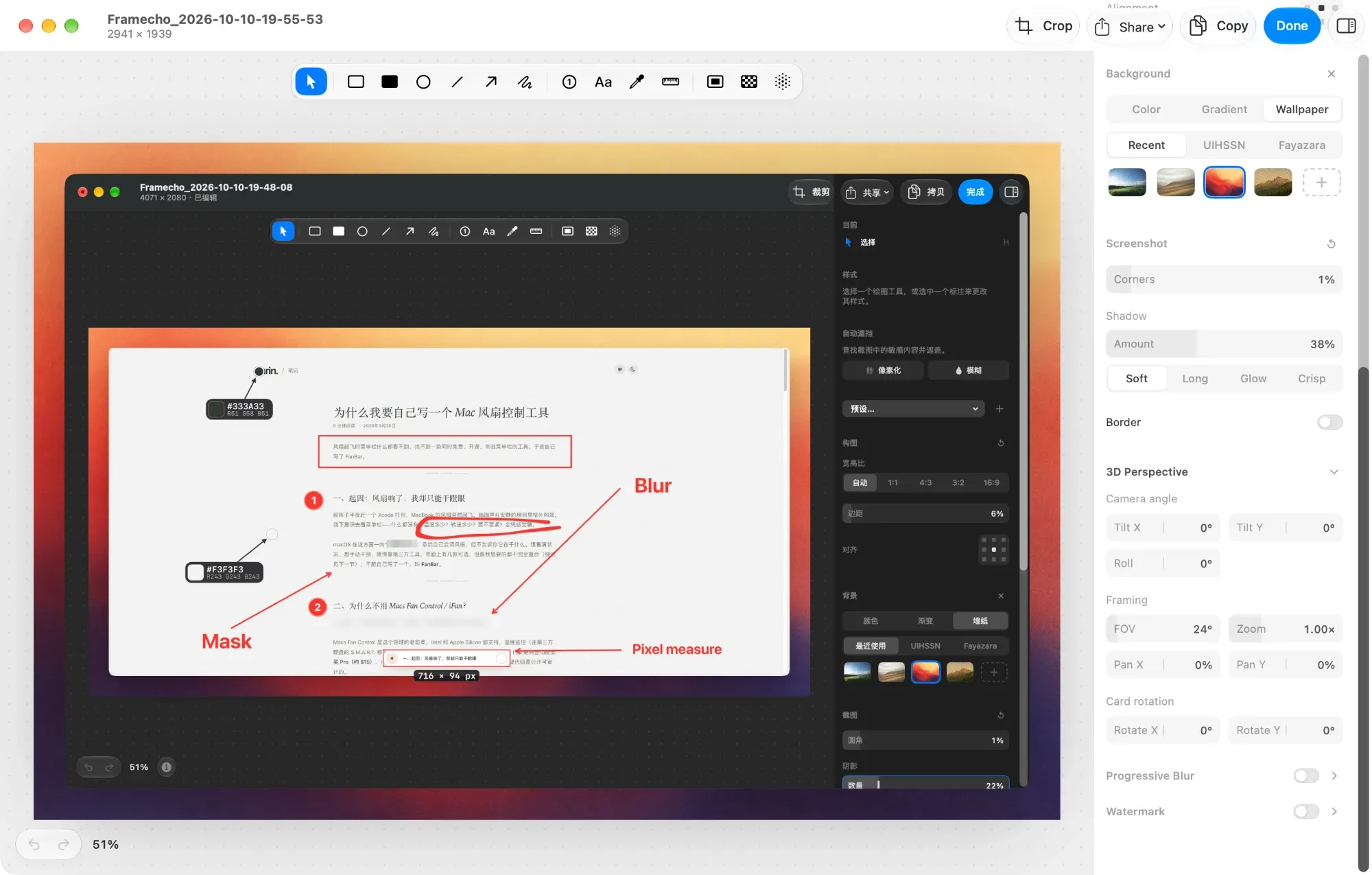
背景、圆角、阴影、3D 透视,一套预设复用到每一张图。
分享
保存、拷贝,或上传到你自己的 Cloudflare,链接自动进剪贴板。
标注要快,
成图要好看。
工具都在画布上方的悬浮工具条里,每个都有单键快捷键,手不用离开键盘。编辑记录保存在 .framecho 文件里,随时回来再改。
一套预设,
每张图都好看。
- 背景纯色、渐变、壁纸包,留白、圆角、阴影、边框、水印
- 效果3D 透视(镜头角度、取景、卡片旋转)与渐进模糊
- 预设保存成
.framechopreset,导入导出,团队共用 - 双语完整的简体中文与英文界面,跟随系统语言
- 非破坏裁剪、撤销、重做,原图始终保留
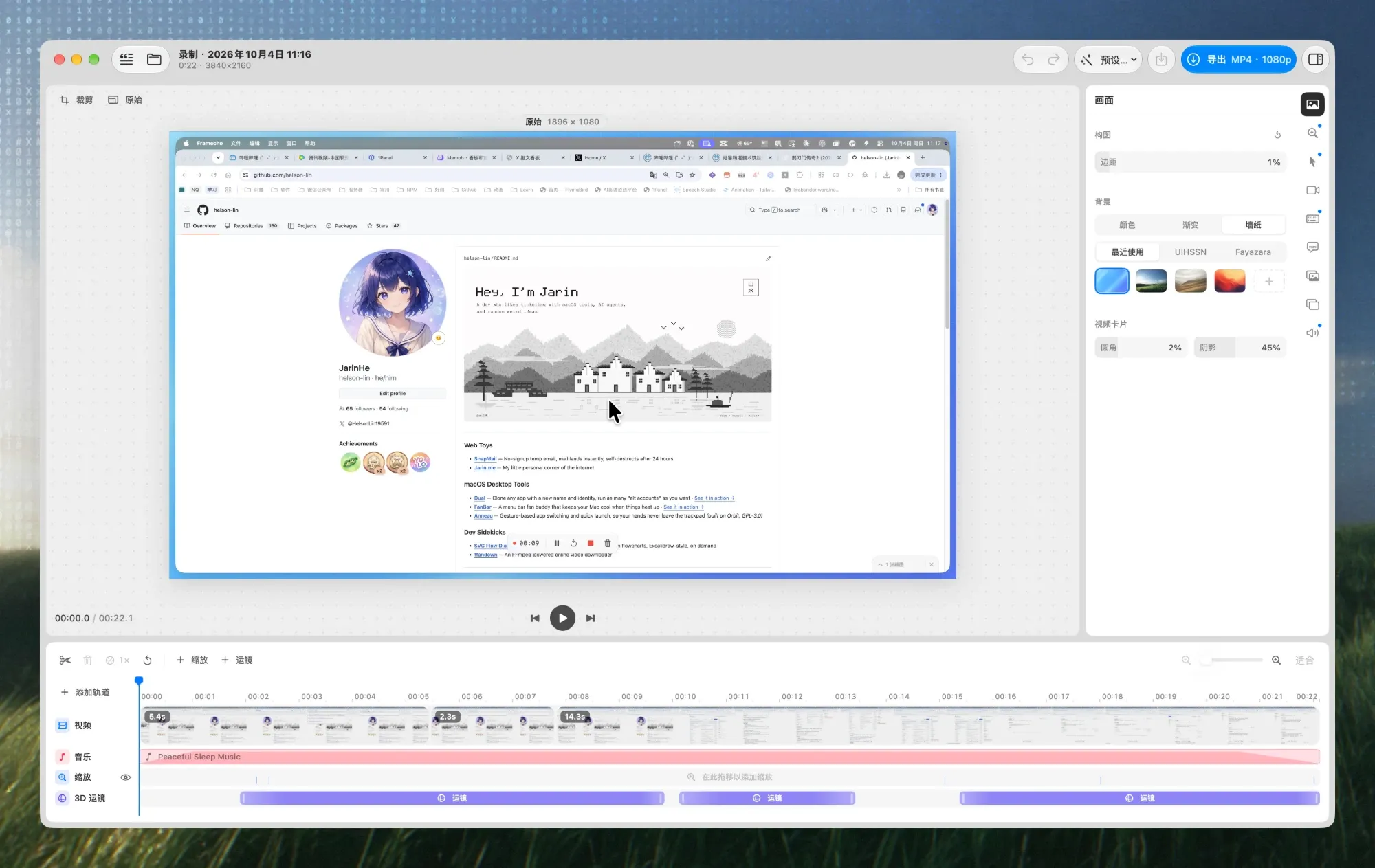
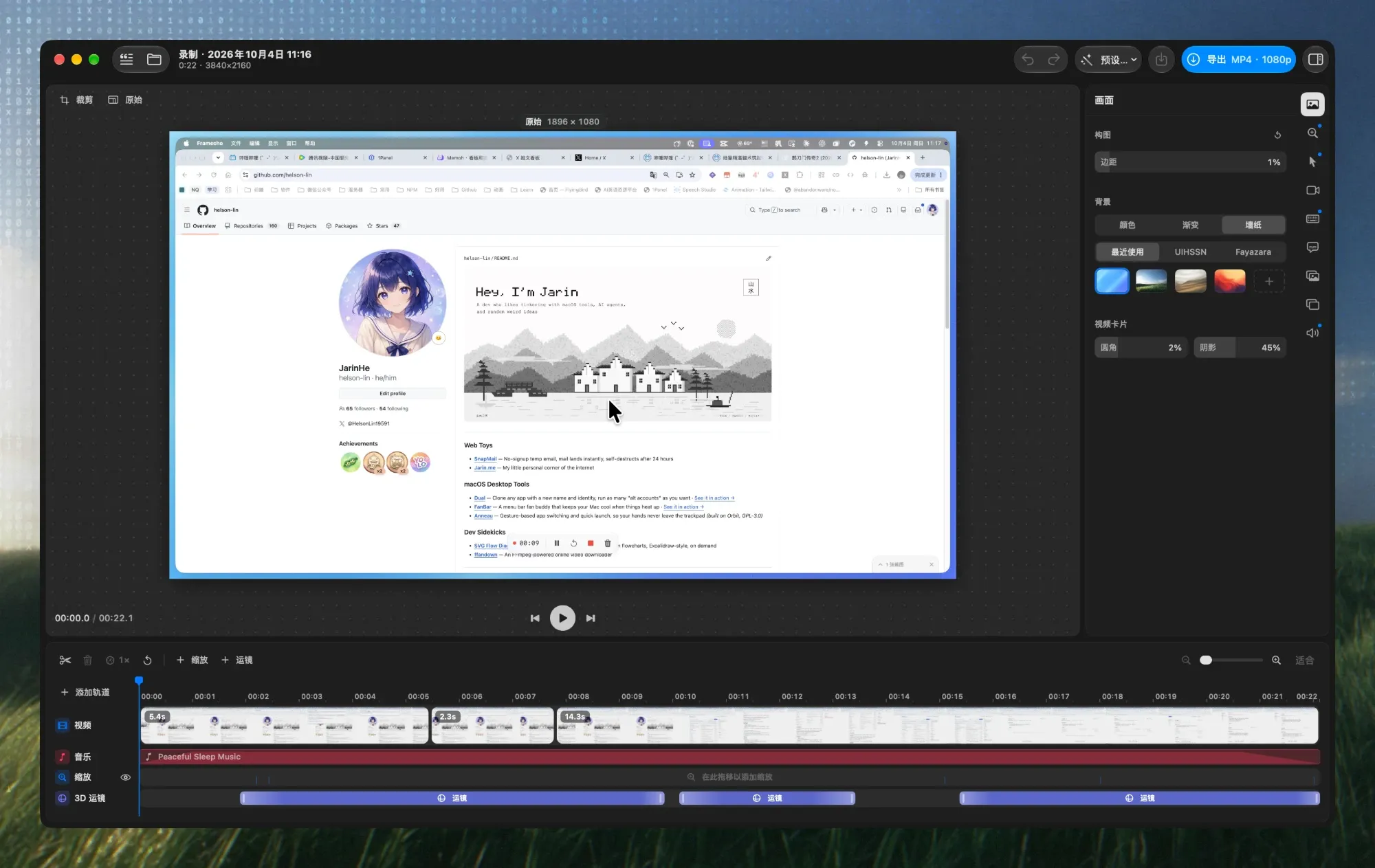
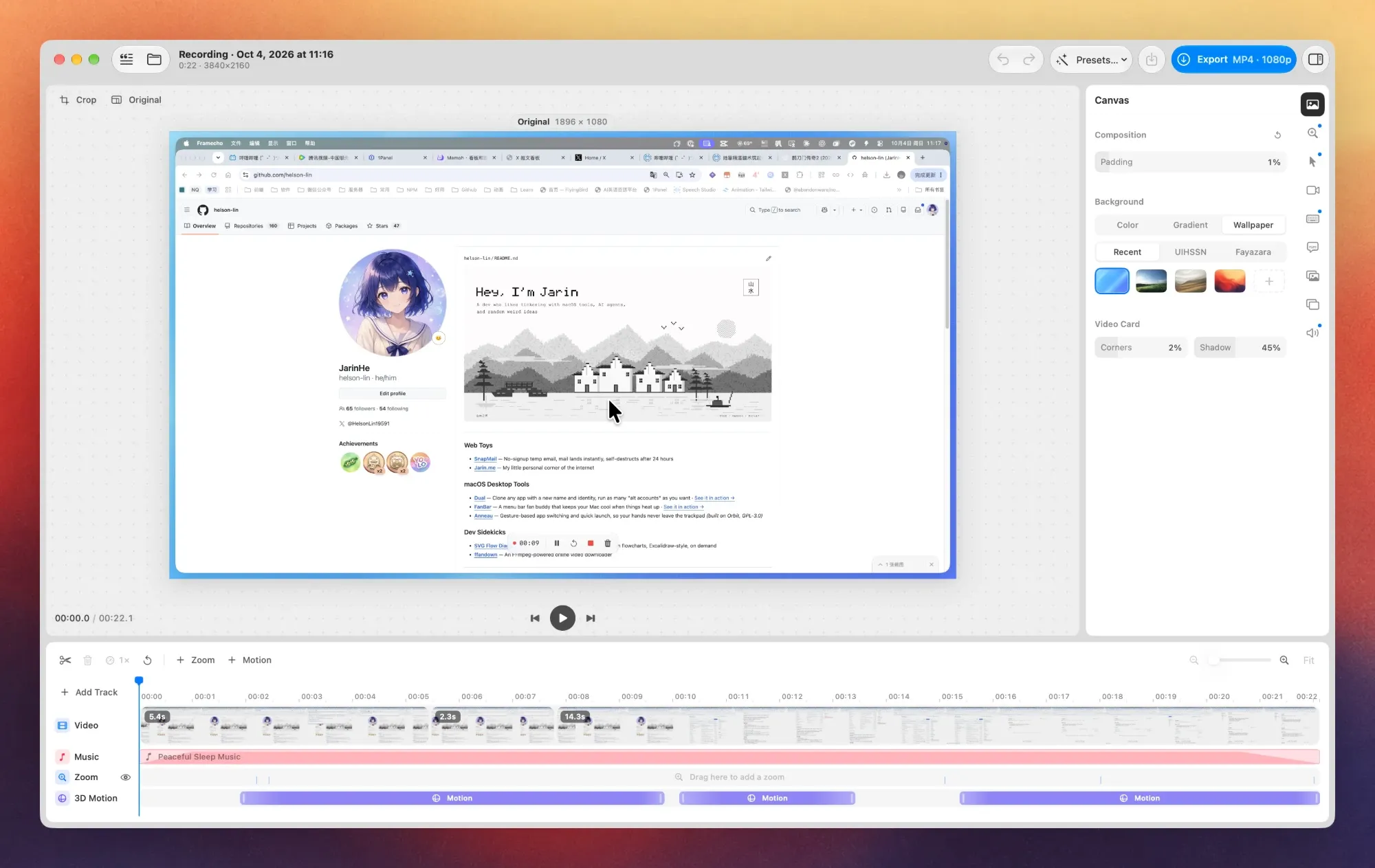
录完就剪,
剪完就像成片。
自动缩放跟着鼠标走,3D 运镜在时间线上拖出一段就能加。屏幕和摄像头轨道分开保存,随时重新构图。
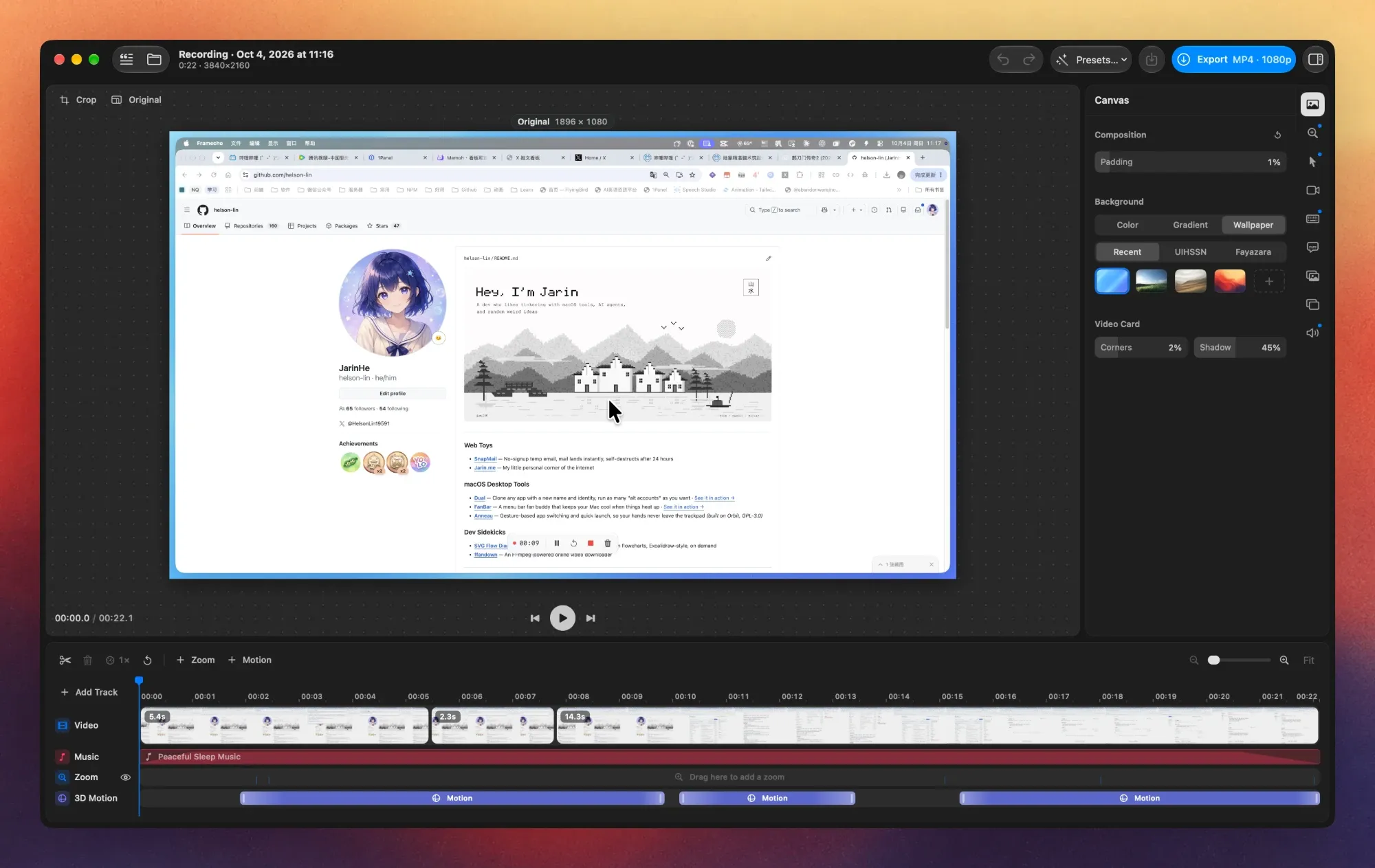
自动缩放
鼠标跟随、重建光标、点按高亮,小操作也看得清。
3D 运镜
画布上用旋转球调姿态,带进入 / 退出过渡,导出含 Metal 运动模糊。
逐词字幕
设备端转写,逐词高亮;删掉文字就剪掉对应的视频。
时间线剪辑
分割、裁剪、删除片段,按段调速。
摄像头与按键
画中画位置、大小、圆角可调;按键字幕自动生成。
导出
横屏、竖屏、方形,30 / 60 fps,可随时取消。
每一张截图,
都有地方放。
素材库
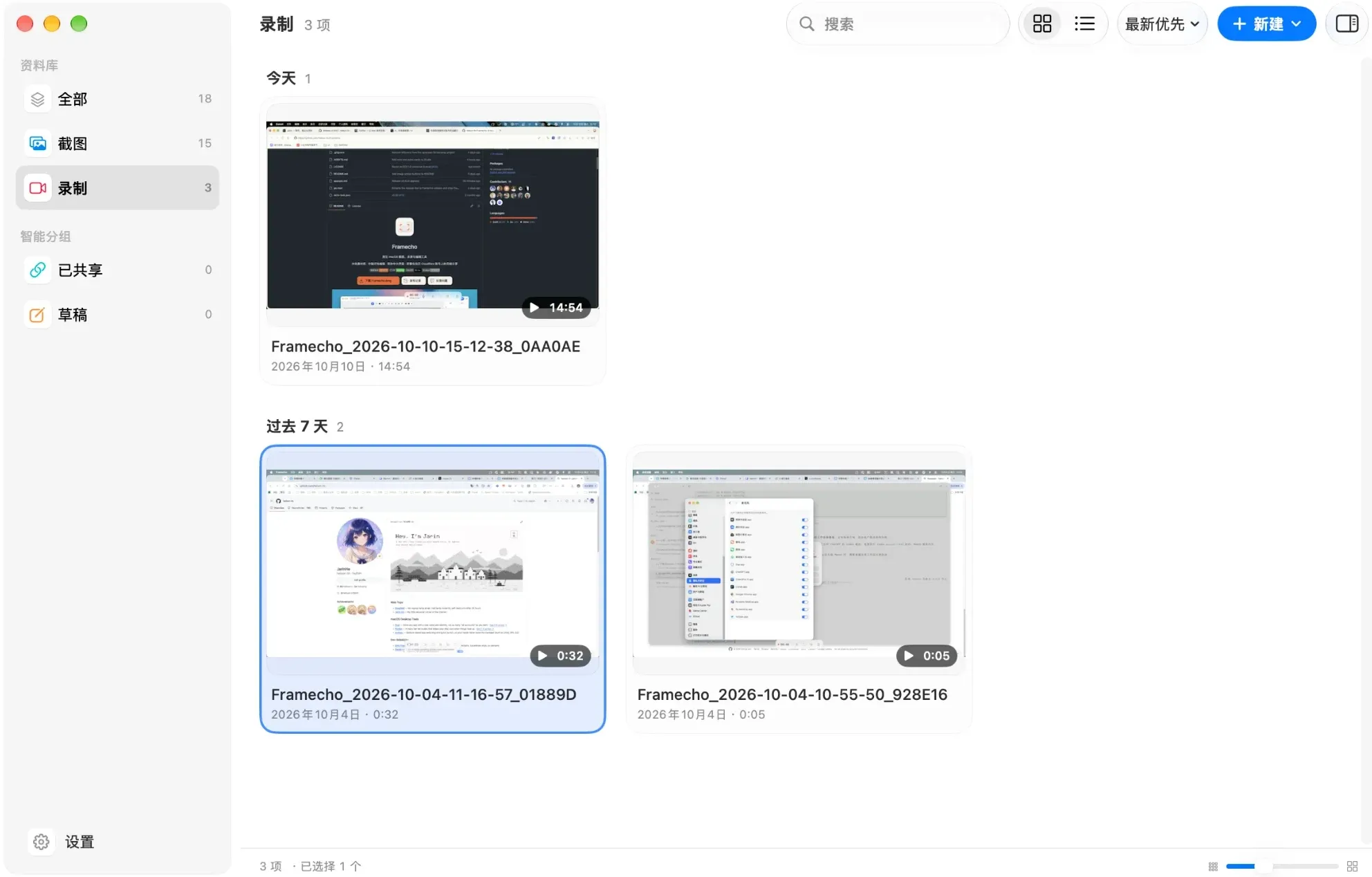
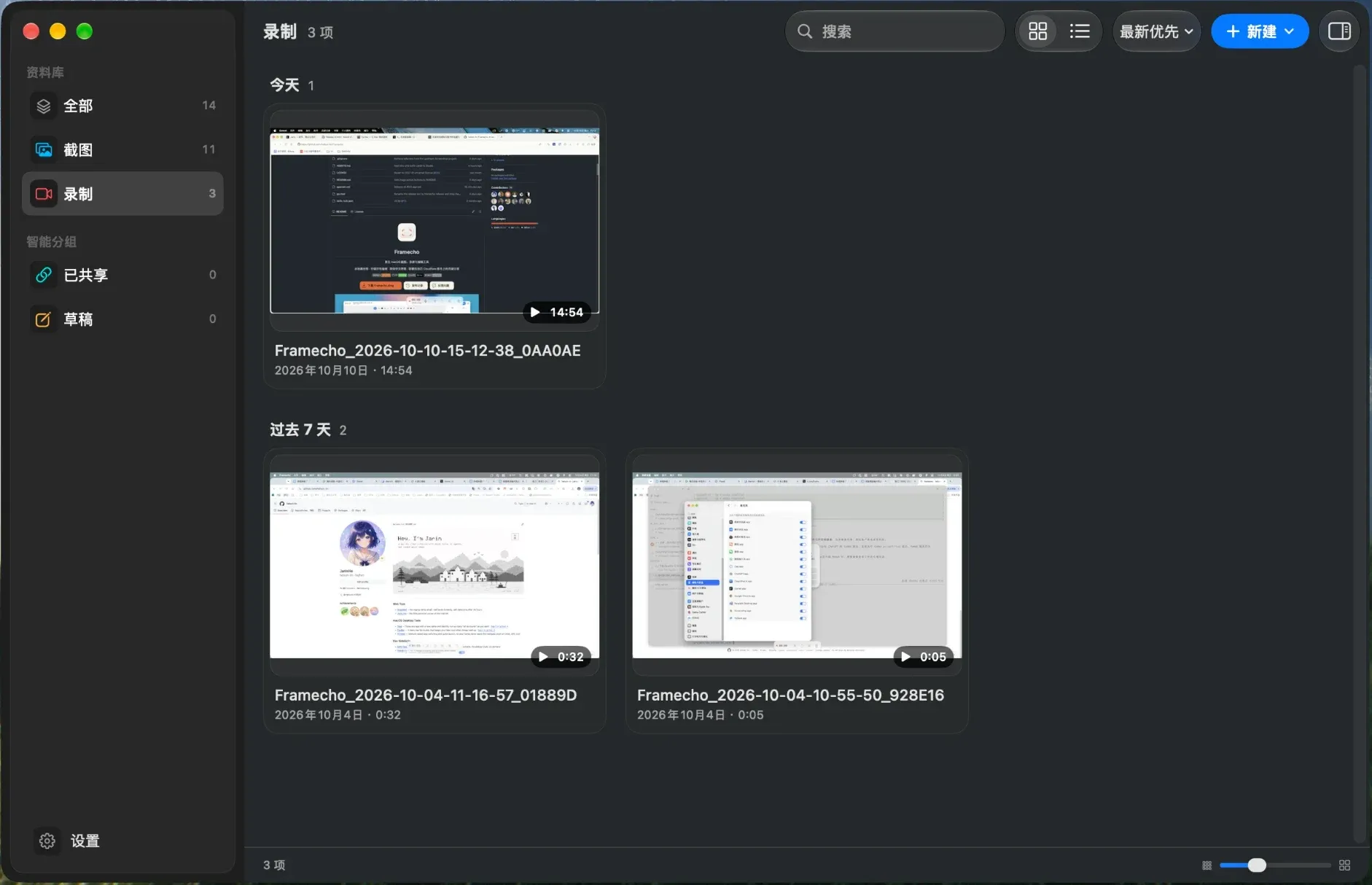
截图、视频和录屏项目统一管理。智能分组、按日期排列、网格 / 列表切换,批量操作。
置顶截图
把参考图钉在屏幕上,直接在上面标注,滚轮调透明度。
框选即识字
本地 OCR,不用保存截图,排版原样复制。
为中文而做
完整简体中文界面;OCR 与自动遮挡能读出中英混排。
自动遮挡
找出截图里的邮箱、密钥、手机号,一键打码。
让 Agent
帮你剪视频。
在设置中开启 AI 访问后,Framecho 通过 MCP 把 Studio 的编辑能力交给 Claude 等助手:剪掉口误、加缩放、写片头。所有修改都是非破坏的,在 Studio 里 ⌘Z 就能撤回。
transcribecut_wordstighten_narrationadd_zoomset_cardset_musicexport# 默认关闭 · 仅本机用户可连接的 Unix socket 你 › 把昨天那段演示剪干净,口误和停顿都去掉, 点「部署」的时候放大一下,最后导出竖屏。 → list_recordings 找到 “录制 · 10月9日 16:42” → tighten_narration 移除 14 处停顿,−0:23 → cut_words 删除 “呃,那个” ×6 → get_frame t=31.2 定位「部署」按钮 → add_zoom 2.0× · 30.8s → export 9:16 · 1080p · 60fps 完成 › 1:48 → 1:19,已保存到 ~/Pictures/Framecho
你的素材,
只在你的地方。
默认不出 Mac
截图、录屏轨道、编辑项目都保存在本地;备份只需复制一个文件夹。
语音不上传
字幕、提词器跟随都在设备端完成。摄像头、麦克风权限只在用到时才请求。
没有公共服务器
分享部署在你自己的 Cloudflare 账号上,视频页带播放器、可搜索转写和评论。
你可能想问。
- Framecho 是什么?
- Framecho 是一款原生 macOS 截图、录屏与编辑工具,用 SwiftUI 和 AppKit 编写。它把截图标注、录屏、Studio 视频剪辑和本地素材库放在同一个应用里,所有编辑都是非破坏性的,原图和原始录像不会被改动。
- Framecho 免费吗?
- 免费。源代码以 CC0 1.0 许可发布在 GitHub 上,没有订阅,也没有内购。
- 需要什么系统?
- macOS 26.4 或更高版本,同时支持 Apple Silicon 和 Intel 芯片的 Mac。安装包经过 Developer ID 签名和 Apple 公证,通过 Sparkle 自动更新。
- 截图和录屏会被上传吗?
- 不会。截图、录屏和编辑项目默认都保存在 Mac 本地的 ~/Library/Application Support/Framecho,字幕转写也在设备端完成。只有你手动上传或开启了自动上传时,文件才会发送到你自己配置的 Cloudflare 服务。
- 云端分享怎么用?
- Framecho 不提供公共上传服务器。把配套的 Framecho-worker 部署到你自己的 Cloudflare 账号(Workers、R2 和 D1),再在「设置 › 云端」里填入 Worker 地址和上传令牌即可。分享的视频页带播放器、可搜索的转写文本和评论。
- AI 助手能帮我剪辑录屏吗?
- 可以。在「设置 › AI」中打开智能体访问后,Framecho 会提供一个 MCP 服务器,Claude Code、Claude Desktop、Cursor 等客户端通过 Framecho --mcp 连接,就能转写录屏、按文字剪辑、添加缩放和片头片尾并导出。这些修改都是非破坏的,可以在 Studio 里撤销。该功能默认关闭。
- 支持哪些语言?
- 界面提供英文和简体中文,跟随系统语言切换。OCR 文字识别和自动遮挡能读出中英混排的文字。
- Framecho 和 Screendrop 是什么关系?
- Framecho 最初基于开源项目 Screendrop 开发,现在由 helson-lin 独立维护,不再同步上游,拥有自己的应用标识、签名、发布渠道和更新源。